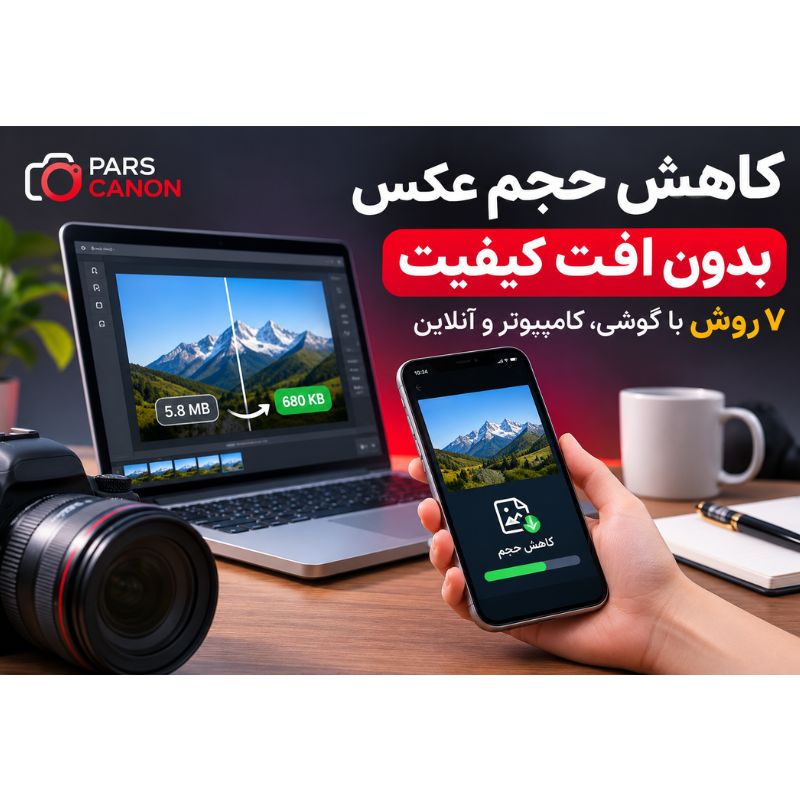
چگونه حجم عکس را بدون افت کیفیت کم کنیم؟ معرفی بهترین روشهای سریع و کاربردی
حتماً برای شما هم پیش آمده که بخواهید یک عکس باکیفیت را در سایت بارگذاری کنید، برای کسی بفرستید یا در فرم ثبتنام آپلود کنید، اما با پیام «حجم فایل بیش از حد مجاز است» روبهرو شوید. حالا سؤال اصلی این است: چگونه حجم عکس را بدون افت کیفیت کم کنیم؟
خبر خوب اینکه برای کاهش حجم عکس بدون افت محسوس کیفیت همیشه به نرمافزارهای حرفهای نیاز ندارید. با چند تنظیم ساده در گوشی اندروید، آیفون، ویندوز یا ابزارهای آنلاین میتوانید حجم تصاویر JPG، JPEG، PNG و حتی بعضی فایلهای HEIC را کاهش دهید؛ بدون اینکه تفاوت محسوسی در ظاهر عکس دیده شود.
البته یک نکته فنی مهم وجود دارد: کاهش حجم فایل همیشه به معنی حفظ کامل تمام اطلاعات تصویر نیست. فشردهسازی بدون اتلاف میتواند دادههای تصویری را حفظ کند، اما فشردهسازی بااتلاف، بخشی از اطلاعات را حذف میکند. هدف ما در این مقاله رسیدن به حجم کمتر با کیفیت بصری قابل قبول است.
در این راهنمای تخصصی پارس کانن، ۷ روش عملی برای کم کردن حجم عکس با موبایل، کامپیوتر و اینترنت را بررسی میکنیم و توضیح میدهیم کدام روش برای سایت، اینستاگرام، ارسال مدارک، عکاسی حرفهای و فروشگاه اینترنتی مناسبتر است.
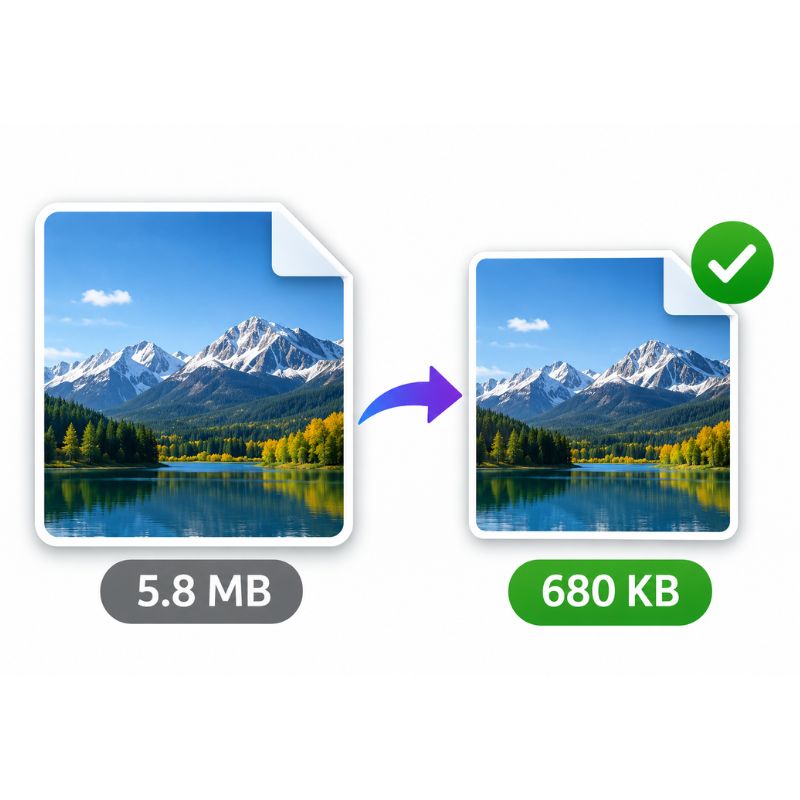
چگونه حجم عکس را بدون افت کیفیت کم کنیم؟
برای کاهش حجم تصاویر، سه راهکار اصلی وجود دارد: فشردهسازی هوشمند، کاهش ابعاد پیکسلی و انتخاب فرمت مناسب.
اگر عکسی با ابعاد ۶۰۰۰ در ۴۰۰۰ پیکسل دارید اما قرار است آن را در یک مقاله با عرض ۱۲۰۰ پیکسل نمایش دهید، معمولاً نیازی نیست فایل اصلی را با همان ابعاد بارگذاری کنید.
از طرف دیگر، اگر عکس برای چاپ بزرگ یا ویرایش حرفهای استفاده میشود، بهتر است نسخه اصلی با بالاترین کیفیت حفظ شود.
جدول انتخاب سریع بهترین روش کاهش حجم عکس
| نیاز شما | روش پیشنهادی |
|---|---|
| کاهش حجم عکس با گوشی اندروید | تغییر اندازه و کیفیت خروجی |
| کاهش حجم عکس با آیفون | Shortcuts یا خروجی JPEG/HEIC مناسب |
| کاهش حجم عکس آنلاین | Squoosh یا TinyPNG |
| کاهش حجم عکس در فتوشاپ | Export As یا Save for Web |
| کاهش حجم عکس در ویندوز | Paint یا Photos |
| کاهش حجم عکس برای سایت | WebP یا AVIF با ابعاد مناسب |
| کاهش حجم چند عکس همزمان | پردازش گروهی با نرمافزار دسکتاپ |
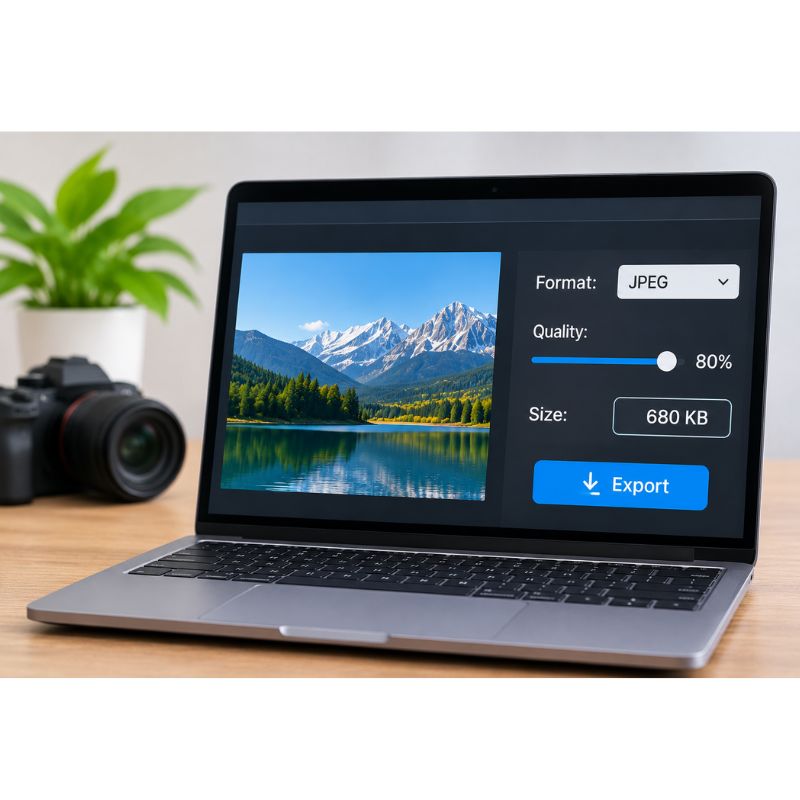
روش اول: کاهش حجم عکس با گوشی اندروید
اگر میخواهید حجم عکس را با گوشی سامسونگ، شیائومی یا سایر موبایلهای اندرویدی کم کنید، سادهترین راه استفاده از قابلیت تغییر اندازه تصویر در گالری یا یک ویرایشگر عکس است.
مراحل کم کردن حجم عکس در اندروید
۱. عکس موردنظر را در گالری باز کنید.
۲. گزینه Edit یا ویرایش را انتخاب کنید.
۳. در صورت وجود، وارد بخش Resize یا تغییر اندازه شوید.
۴. ابعاد تصویر را متناسب با کاربرد کاهش دهید.
۵. تصویر را بهعنوان یک فایل جدید ذخیره کنید.
نام و محل گزینهها بسته به برند گوشی و نسخه نرمافزار متفاوت است. بعضی گوشیها گزینه تغییر اندازه مستقیم ندارند و باید از برنامه ویرایش عکس استفاده کنید.
بهترین تنظیمات برای کاهش حجم عکس اندروید
اگر تصویر را برای سایت یا ارسال در پیامرسان آماده میکنید، معمولاً عرض ۱۲۰۰ تا ۱۶۰۰ پیکسل برای بسیاری از کاربردهای عمومی کافی است.
برای عکسهای JPEG، کیفیت خروجی حدود ۷۵ تا ۸۵ درصد میتواند نقطه شروع مناسبی باشد؛ اما باید نتیجه را روی تصویر واقعی بررسی کنید.
نکته کاربردی: برای جلوگیری از کاهش کیفیت تدریجی، هر بار از نسخه اصلی خروجی بگیرید؛ نه از عکسی که قبلاً چند مرتبه فشرده شده است.
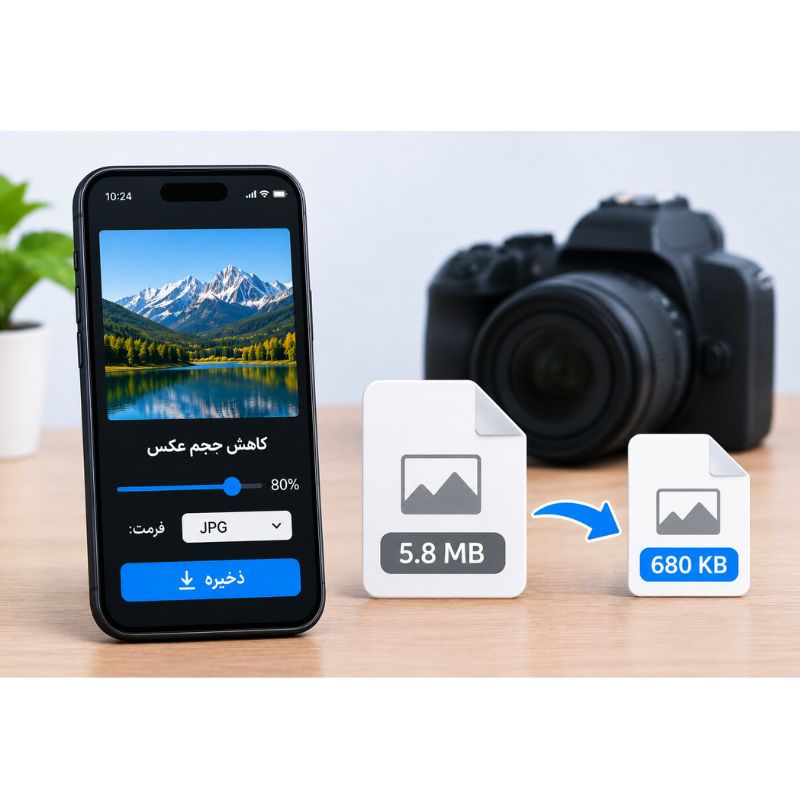
روش دوم: کاهش حجم عکس با آیفون بدون نصب برنامه
برای کم کردن حجم عکس در آیفون میتوانید از اپلیکیشن Shortcuts استفاده کنید. این روش برای افرادی مناسب است که میخواهند بدون نصب برنامه جانبی، عکسها را تغییر اندازه دهند.
مراحل کاهش حجم عکس در آیفون
۱. برنامه Shortcuts را باز کنید.
۲. یک میانبر جدید بسازید.
۳. اکشن Select Photos را اضافه کنید.
۴. اکشن Resize Image را انتخاب کنید.
۵. عرض تصویر را مثلاً روی ۱۲۰۰ پیکسل تنظیم کنید.
۶. اکشن Convert Image را اضافه کرده و فرمت JPEG یا HEIF را انتخاب کنید.
۷. در پایان با Save to Photo Album یا Save File، خروجی را ذخیره کنید.
اگر از JPEG استفاده میکنید، تنظیم کیفیت خروجی را در صورت پشتیبانی میانبر بررسی کنید.
کاهش حجم عکس HEIC در آیفون
بسیاری از آیفونها تصاویر را در قالب HEIC ذخیره میکنند. این فرمت معمولاً نسبت به JPEG در کیفیت بصری مشابه، حجم کمتری ایجاد میکند.
بنابراین تبدیل HEIC به JPG همیشه باعث کاهش حجم نمیشود؛ گاهی حتی حجم فایل افزایش پیدا میکند.
اگر هدف شما بارگذاری عکس در سایتی است که فقط JPG قبول میکند، تبدیل فرمت لازم است؛ اما برای صرفهجویی در فضای ذخیرهسازی، حفظ HEIC میتواند انتخاب بهتری باشد.
روش سوم: کاهش حجم عکس آنلاین بدون نصب نرمافزار
یکی از محبوبترین روشها، کاهش حجم عکس آنلاین بدون افت محسوس کیفیت است.
این روش برای کاربرانی مناسب است که میخواهند سریع حجم فایل را کاهش دهند و نیازی به نصب نرمافزار ندارند.
کاهش حجم عکس با TinyPNG
TinyPNG یکی از ابزارهای شناختهشده فشردهسازی تصویر است که از فرمتهایی مانند PNG، JPEG و WebP پشتیبانی میکند.
روش استفاده:
۱. وارد ابزار شوید.
۲. تصویر موردنظر را بارگذاری کنید.
۳. منتظر پردازش تصویر بمانید.
۴. فایل فشردهشده را دریافت کنید.
میزان کاهش حجم به نوع تصویر، فرمت و میزان فشردهسازی قبلی بستگی دارد.
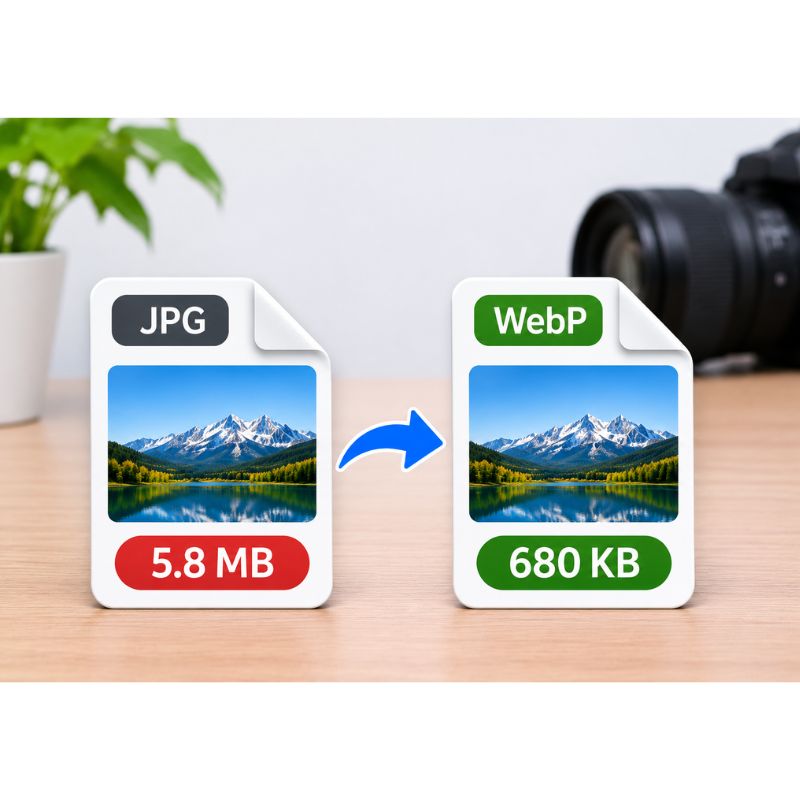
کاهش حجم عکس با Squoosh
Squoosh برای افرادی مناسب است که میخواهند کنترل بیشتری روی کیفیت و فرمت خروجی داشته باشند.
در این ابزار میتوانید تصویر را تغییر اندازه دهید، فرمت خروجی را انتخاب کنید و کیفیت نسخه فشرده را با نسخه اصلی مقایسه کنید.
برای عکسهای وب، میتوانید JPEG، WebP و در صورت پشتیبانی ابزار، AVIF را آزمایش کنید.
نکته امنیتی: برای تصاویر کارت شناسایی، مدارک شخصی، قراردادها و فایلهای محرمانه، بهتر است از ابزارهای آفلاین استفاده کنید یا ابتدا شیوه پردازش و حفظ حریم خصوصی سرویس آنلاین را بررسی کنید.
روش چهارم: کاهش حجم عکس در فتوشاپ بدون افت محسوس کیفیت
اگر عکاس، طراح یا تولیدکننده محتوا هستید، کاهش حجم عکس در فتوشاپ یکی از روشهای دقیق و کاربردی است.
فتوشاپ امکان کنترل ابعاد، فرمت، کیفیت و ویژگیهای فایل خروجی را فراهم میکند.
آموزش کم کردن حجم عکس در Photoshop
۱. تصویر را در Adobe Photoshop باز کنید.
۲. از منوی File وارد Export شوید.
۳. گزینه Export As را انتخاب کنید.
۴. فرمت خروجی مناسب مانند JPEG، PNG یا WebP را در نسخههای پشتیبانیشده انتخاب کنید.
۵. ابعاد تصویر را متناسب با کاربرد تنظیم کنید.
۶. کیفیت خروجی را تغییر دهید و پیشنمایش را بررسی کنید.
۷. فایل نهایی را ذخیره کنید.
بهترین کیفیت خروجی عکس در فتوشاپ چقدر است؟
برای بسیاری از عکسهای وب، کیفیت JPEG حدود ۷۵ تا ۸۵ درصد نقطه شروع خوبی است.
اما این عدد یک قانون ثابت نیست. تصاویر دارای جزئیات بسیار ریز، نوشتههای کوچک یا گرادیانهای حساس ممکن است به تنظیمات متفاوتی نیاز داشته باشند.
برای تصاویر محصول، بهتر است نوشتههای روی محصول، بافت سطوح و لبهها را با بزرگنمایی واقعی بررسی کنید.
آیا Save for Web بهتر از Export As است؟
هر دو ابزار میتوانند برای آمادهسازی تصاویر وب مفید باشند.
Save for Web گزینهای قدیمیتر است که همچنان در برخی گردشکارها استفاده میشود، درحالیکه Export As برای بسیاری از خروجیهای جدید مناسبتر است.
انتخاب نهایی به فرمت موردنیاز، نسخه فتوشاپ و کنترلهایی که میخواهید بستگی دارد.
روش پنجم: کاهش حجم عکس در ویندوز بدون نصب برنامه
برای کم کردن حجم عکس در کامپیوتر و لپتاپ ویندوزی، نرمافزار Paint یکی از سادهترین گزینههاست.
مراحل کاهش حجم عکس در ویندوز ۱۰ و ۱۱
۱. روی فایل تصویر راستکلیک کنید.
۲. گزینه Open with و سپس Paint را انتخاب کنید.
۳. از بخش Resize and Skew وارد تنظیمات تغییر اندازه شوید.
۴. گزینه Pixels را انتخاب کنید.
۵. عرض یا ارتفاع تصویر را کاهش دهید و نسبت ابعاد را حفظ کنید.
۶. از Save As برای ذخیره نسخه جدید استفاده کنید.
اگر عکس اصلی ۴۰۰۰ پیکسل عرض دارد و فقط برای یک صفحه وب استفاده میشود، کاهش آن به ۱۲۰۰ یا ۱۶۰۰ پیکسل میتواند حجم را به شکل محسوسی کمتر کند.
کاهش حجم JPG در ویندوز
برای عکسهای طبیعی، ذخیره تصویر در قالب JPEG معمولاً انتخاب مناسبی است.
اما اگر تصویر دارای پسزمینه شفاف، لوگو یا گرافیک با لبههای تیز باشد، تبدیل آن به JPG ممکن است کیفیت ظاهری را کاهش دهد یا شفافیت را از بین ببرد.
در چنین شرایطی PNG یا WebP مناسبتر خواهد بود.
روش ششم: کاهش حجم عکس با تبدیل JPG و PNG به WebP یا AVIF
اگر مدیر سایت، کارشناس سئو یا تولیدکننده محتوا هستید، این روش اهمیت زیادی دارد.
فرمتهای WebP و AVIF در بسیاری از تصاویر میتوانند با کیفیت بصری مشابه، حجم کمتری نسبت به JPEG یا PNG ایجاد کنند.
البته نتیجه به نوع تصویر و تنظیمات فشردهسازی بستگی دارد.
تفاوت JPG، PNG، WebP و AVIF
| فرمت | کاربرد مناسب | ویژگی |
|---|---|---|
| JPG / JPEG | عکسهای طبیعی و محصول | سازگاری گسترده و فشردهسازی بااتلاف |
| PNG | لوگو، اسکرینشات و تصاویر شفاف | پشتیبانی از فشردهسازی بدون اتلاف |
| WebP | تصاویر وب و فروشگاهی | پشتیبانی از حالت بااتلاف و بدون اتلاف |
| AVIF | تصاویر بهینه وب | فشردهسازی کارآمد، با پیچیدگی پردازشی بیشتر |
| HEIC | عکسهای موبایل | ذخیرهسازی کارآمد، با محدودیت سازگاری در برخی محیطها |
کاهش حجم عکس برای سایت وردپرسی
اگر از وردپرس استفاده میکنید، بهتر است تصاویر را پیش از بارگذاری به ابعاد مناسب برسانید.
سپس میتوانید با استفاده از امکانات وردپرس، تنظیمات سرور یا افزونههای بهینهسازی تصویر، فرمت و فشردهسازی خروجی را مدیریت کنید.
برای مثال، اگر تصویر شاخص مقاله با عرض ۱۲۰۰ پیکسل نمایش داده میشود، بارگذاری نسخهای با عرض ۶۰۰۰ پیکسل معمولاً ضرورتی ندارد.
همچنین بهتر است:
- تصاویر شاخص را با ابعاد استاندارد قالب آماده کنید.
- برای عکسهای میانی، اندازه متناسب با عرض محتوا انتخاب کنید.
- متن جایگزین یا Alt را توصیفی بنویسید.
- از بارگذاری تصاویر تکراری با نامهای متفاوت خودداری کنید.
- کیفیت تصویر محصول را فدای کاهش بیشازحد حجم نکنید.
آیا کاهش حجم عکس روی سئو سایت تأثیر دارد؟
بهینهسازی تصاویر میتواند حجم انتقال داده و زمان بارگذاری صفحه را کاهش دهد.
این موضوع ممکن است به بهبود تجربه کاربری و برخی شاخصهای عملکرد سایت کمک کند؛ اما کاهش حجم تصویر بهتنهایی تضمینکننده افزایش رتبه گوگل نیست.
برای نتیجه بهتر باید اندازه تصاویر، بارگذاری واکنشگرا، کش، زیرساخت سایت و سایر عوامل عملکردی نیز بررسی شوند.
روش هفتم: کاهش حجم چند عکس بهصورت گروهی
اگر برای یک فروشگاه اینترنتی، وبلاگ عکاسی یا شبکههای اجتماعی محتوا تولید میکنید، فشردهسازی تکتک تصاویر زمان زیادی میگیرد.
در این شرایط، کاهش حجم دستهجمعی عکسها انتخاب مناسبتری است.
کاهش حجم گروهی با XnConvert
XnConvert نرمافزاری برای پردازش گروهی تصاویر است.
با استفاده از آن میتوانید چندین تصویر را وارد کنید و تنظیمات مشترکی مانند تغییر اندازه، تغییر فرمت و فشردهسازی را اعمال کنید.
مراحل کلی:
۱. تصاویر را به برنامه اضافه کنید.
۲. در صورت نیاز، عملیات Resize را تنظیم کنید.
۳. فرمت خروجی مانند JPEG یا WebP را انتخاب کنید.
۴. پوشه خروجی جداگانه مشخص کنید.
۵. پردازش گروهی را اجرا کنید.
این روش برای عکاسان و فروشگاههایی که تعداد زیادی عکس محصول دارند، کاربردی است.
کاهش حجم گروهی با Lightroom
اگر با Adobe Lightroom کار میکنید، میتوانید هنگام Export چندین عکس، ابعاد و کیفیت خروجی را یکسان تنظیم کنید.
این روش برای تحویل گالری عکاسی، انتشار تصاویر مراسم و آمادهسازی نمونهکارها مناسب است.
کاهش حجم عکس برای کاربردهای مختلف؛ چه تنظیماتی بهتر است؟
تنظیمات بهینه برای یک عکس محصول با تصویر ارسالی در پیامرسان یکسان نیست.
| کاربرد | عرض پیشنهادی | فرمت پیشنهادی |
|---|---|---|
| تصویر داخل مقاله | ۸۰۰ تا ۱۲۰۰ پیکسل | WebP یا JPEG |
| تصویر شاخص وبلاگ | مطابق قالب، معمولاً ۱۲۰۰ پیکسل یا بیشتر | WebP یا JPEG |
| عکس محصول فروشگاهی | ۱۲۰۰ تا ۱۶۰۰ پیکسل یا متناسب با زوم محصول | WebP یا JPEG |
| تصویر شبکه اجتماعی | مطابق ابعاد پلتفرم | JPEG یا PNG |
| ارسال عکس برای مشاهده معمولی | ۱۲۰۰ تا ۲۰۰۰ پیکسل | JPEG یا HEIC سازگار |
| چاپ عکس | براساس ابعاد چاپ و وضوح موردنیاز | JPEG باکیفیت یا TIFF |
این مقادیر پیشنهادی هستند، نه محدودیت قطعی. برای تصاویر بزرگنماییپذیر، نمایشگرهای با تراکم بالا یا چاپ، ممکن است ابعاد بیشتری لازم باشد.
چگونه حجم عکس را به کمتر از ۱۰۰ یا ۲۰۰ کیلوبایت برسانیم؟
یکی از جستوجوهای رایج کاربران، کاهش حجم عکس به ۱۰۰ کیلوبایت یا کم کردن حجم عکس به ۲۰۰ کیلوبایت است.
برای رسیدن به حجم مشخص، باید سه عامل را تنظیم کنید:
۱. ابعاد پیکسلی تصویر
۲. فرمت فایل
۳. میزان فشردهسازی
برای مثال، اگر یک تصویر پرتره با ابعاد ۴۰۰۰ × ۳۰۰۰ پیکسل دارید، ابتدا عرض آن را متناسب با کاربرد کاهش دهید و سپس کیفیت JPEG یا WebP را تنظیم کنید.
اگر حجم هنوز بیشتر از حد مجاز است، میتوانید ابعاد یا کیفیت را کمی دیگر کاهش دهید.
نکته مهم: هیچ تنظیم ثابتی وجود ندارد که همه عکسها را بدون افت محسوس کیفیت به کمتر از ۱۰۰ کیلوبایت برساند. میزان جزئیات و پیچیدگی تصویر تأثیر زیادی بر حجم نهایی دارد.
کاهش حجم عکس برای ارسال مدارک و ثبتنام اینترنتی
هنگام بارگذاری عکس پرسنلی، تصویر کارت شناسایی یا مدارک در سامانههای اینترنتی، معمولاً محدودیت حجم و فرمت وجود دارد.
برای جلوگیری از رد شدن فایل:
- ابتدا ابعاد و فرمت موردقبول سامانه را بررسی کنید.
- عکس را به اندازه موردنیاز تغییر دهید.
- از فشردهسازی بیشازحد نوشتهها و جزئیات خودداری کنید.
- فایل نهایی را قبل از ارسال باز کنید و خوانایی آن را بررسی کنید.
- برای مدارک حساس، ابزارهای آفلاین را ترجیح دهید.
اگر سامانه بهطور مشخص JPG درخواست کرده است، استفاده از WebP یا HEIC حتی با حجم کمتر ممکن است پذیرفته نشود.
۶ اشتباه رایج هنگام کم کردن حجم عکس
۱. کاهش بیشازحد کیفیت JPEG
فشردهسازی شدید ممکن است باعث ایجاد بلوکهای تصویری، هاله اطراف لبهها و از بین رفتن جزئیات شود.
۲. تغییر اندازه بدون حفظ نسبت تصویر
اگر نسبت طول و عرض حفظ نشود، تصویر کشیده یا فشرده به نظر میرسد.
۳. تبدیل همه تصاویر به JPG
برای لوگو، تصویر شفاف و بعضی گرافیکها، JPG انتخاب مناسبی نیست.
۴. فشردهسازی چندباره یک فایل
ذخیره مکرر JPEG با کیفیت پایین میتواند آثار فشردهسازی را تشدید کند.
۵. حذف نسخه اصلی عکس
برای ویرایش حرفهای یا چاپ، بهتر است فایل اصلی دوربین را نگه دارید.
۶. توجه صرف به حجم و نادیدهگرفتن کیفیت
اگر تصویر محصول پس از فشردهسازی جزئیات مهم خود را از دست بدهد، تجربه خرید کاربر آسیب میبیند.
کاهش حجم عکس برای عکاسان حرفهای؛ با فایل RAW چه کنیم؟
عکاسانی که از دوربینهای سونی، کانن یا نیکون استفاده میکنند، معمولاً با فایلهای RAW سروکار دارند.
فایل RAW اطلاعات بیشتری برای ویرایش تصویر در اختیار عکاس قرار میدهد و برای تنظیم نور، رنگ و دامنه دینامیکی مفید است.
اما برای انتشار عکس در سایت یا ارسال نسخه نهایی به مشتری، معمولاً نیازی به ارائه فایل RAW نیست.
بهترین روش خروجی گرفتن از RAW
۱. فایل اصلی را در Lightroom، Camera Raw یا نرمافزار سازگار باز کنید.
۲. اصلاح نور، رنگ و شارپنس را انجام دهید.
۳. نسخه اصلی RAW را نگه دارید.
۴. برای وب، خروجی JPEG یا فرمت سازگار و بهینه تهیه کنید.
۵. ابعاد و کیفیت خروجی را متناسب با مقصد تنظیم کنید.
برای آرشیو حرفهای، بهتر است فایل اصلی و نسخه نهایی باکیفیت را جداگانه نگهداری کنید.
آیا دوربین بهتر باعث کاهش حجم عکس میشود؟
خرید دوربین گرانتر لزوماً حجم فایلهای شما را کاهش نمیدهد.
در واقع، دوربینهایی با سنسور پررزولوشن ممکن است فایلهای بزرگتری تولید کنند.
برای مثال، دوربینهایی مانند دوربین سونی Sony a7R IV یا دوربین کانن Canon EOS R5 برای ثبت جزئیات بالا طراحی شدهاند و خروجی آنها میتواند حجم قابل توجهی داشته باشد.
اگر هدف شما تولید عکس برای سایت و شبکههای اجتماعی است، انتخاب تنظیمات خروجی مناسب معمولاً مهمتر از کاهش حجم فایل اصلی دوربین است.
در پارس کانن میتوانید گزینههای موجود برای خرید دوربین عکاسی، دوربین دست دوم سونی، دوربین دست دوم کانن و لنزهای عکاسی را بررسی کنید و تجهیزاتی متناسب با نیاز تولید محتوای خود انتخاب کنید.
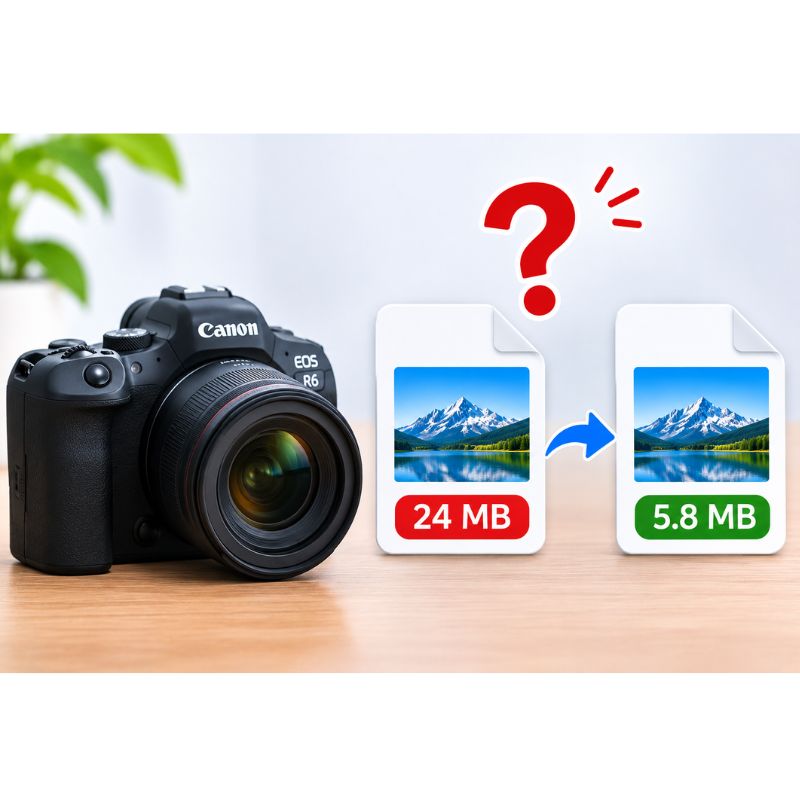
برای تولید عکس باکیفیت، چه تجهیزاتی اهمیت دارند؟
اگر برای فروشگاه اینترنتی یا تولید محتوا عکاسی میکنید، کیفیت تصویر فقط به دوربین وابسته نیست.
لنز مناسب، نورپردازی صحیح، سهپایه و تنظیمات عکاسی میتوانند تأثیر زیادی بر کیفیت فایل اصلی داشته باشند.
به همین دلیل، قبل از فشردهسازی تصویر بهتر است عکس اولیه از نظر فوکوس، نور و جزئیات کیفیت مناسبی داشته باشد.
اگر به دنبال تجهیزات اقتصادی هستید، بررسی دوربین دست دوم و لنز دست دوم سالم میتواند راهی برای مدیریت هزینه باشد.
جمعبندی؛ بهترین روش کاهش حجم عکس بدون افت کیفیت چیست؟
اگر میخواهید سریع حجم عکس را کم کنید، روش مناسب به دستگاه و کاربرد شما بستگی دارد.
برای کاربران اندروید، تغییر اندازه تصویر یا استفاده از ویرایشگر عکس سادهترین انتخاب است. در آیفون، Shortcuts گزینه کاربردی محسوب میشود.
برای کاهش حجم عکس آنلاین، ابزارهایی مانند Squoosh و TinyPNG مناسب هستند. در کامپیوتر نیز Paint، Photoshop، Lightroom و XnConvert امکانات متنوعی فراهم میکنند.
برای سایت و فروشگاه اینترنتی، ترکیب ابعاد مناسب + فرمت بهینه مانند WebP + فشردهسازی کنترلشده معمولاً بهترین نتیجه را ایجاد میکند.
به یاد داشته باشید که هدف، کوچکترین فایل ممکن نیست؛ بلکه رسیدن به تعادل مناسب میان حجم، کیفیت و کاربرد تصویر است.
سؤالات متداول درباره کاهش حجم عکس
چگونه حجم عکس را بدون افت کیفیت کم کنیم؟
با استفاده از فشردهسازی بدون اتلاف، انتخاب فرمت مناسب یا حذف دادههای غیرضروری میتوان حجم فایل را کاهش داد. برای کاهش بیشتر حجم، معمولاً تغییر ابعاد یا فشردهسازی بااتلاف کنترلشده لازم است.
بهترین سایت کاهش حجم عکس آنلاین چیست؟
Squoosh و TinyPNG از گزینههای شناختهشده هستند. انتخاب بهترین ابزار به فرمت تصویر و میزان کنترل موردنیاز شما بستگی دارد.
چگونه حجم عکس را در آیفون کم کنیم؟
میتوانید با برنامه Shortcuts یک میانبر برای تغییر اندازه و تبدیل فرمت عکس بسازید.
چگونه حجم عکس را در گوشی سامسونگ کم کنیم؟
در مدلهایی که قابلیت Resize در گالری دارند، از همان گزینه استفاده کنید. در سایر مدلها میتوانید از ویرایشگر عکس مناسب کمک بگیرید.
چگونه حجم عکس را در ویندوز ۱۱ کم کنیم؟
تصویر را با Paint باز کنید، گزینه Resize را انتخاب کنید و نسخه کوچکتر را ذخیره کنید.
چگونه حجم عکس را به زیر ۱۰۰ کیلوبایت برسانیم؟
ابعاد تصویر را کاهش دهید، فرمت مناسب انتخاب کنید و کیفیت خروجی را تا رسیدن به حجم هدف تنظیم کنید. حفظ کیفیت بصری به نوع تصویر بستگی دارد.
برای کاهش حجم عکس JPG چه فرمتی بهتر است؟
WebP یا AVIF در بسیاری از تصاویر میتوانند حجم کمتری ایجاد کنند، اما سازگاری مقصد و کیفیت خروجی باید بررسی شود.
آیا کاهش حجم عکس باعث افت کیفیت میشود؟
فشردهسازی بدون اتلاف اطلاعات تصویر را حفظ میکند. فشردهسازی بااتلاف ممکن است بخشی از جزئیات را حذف کند، هرچند این تغییر همیشه برای چشم محسوس نیست.
آیا فشردهسازی عکس باعث افت رتبه سایت میشود؟
خیر، فشردهسازی مناسب بهخودیخود عامل افت رتبه نیست. برعکس، کاهش حجم تصاویر میتواند به بهبود سرعت بارگذاری کمک کند؛ به شرطی که کیفیت و تجربه کاربری حفظ شود.